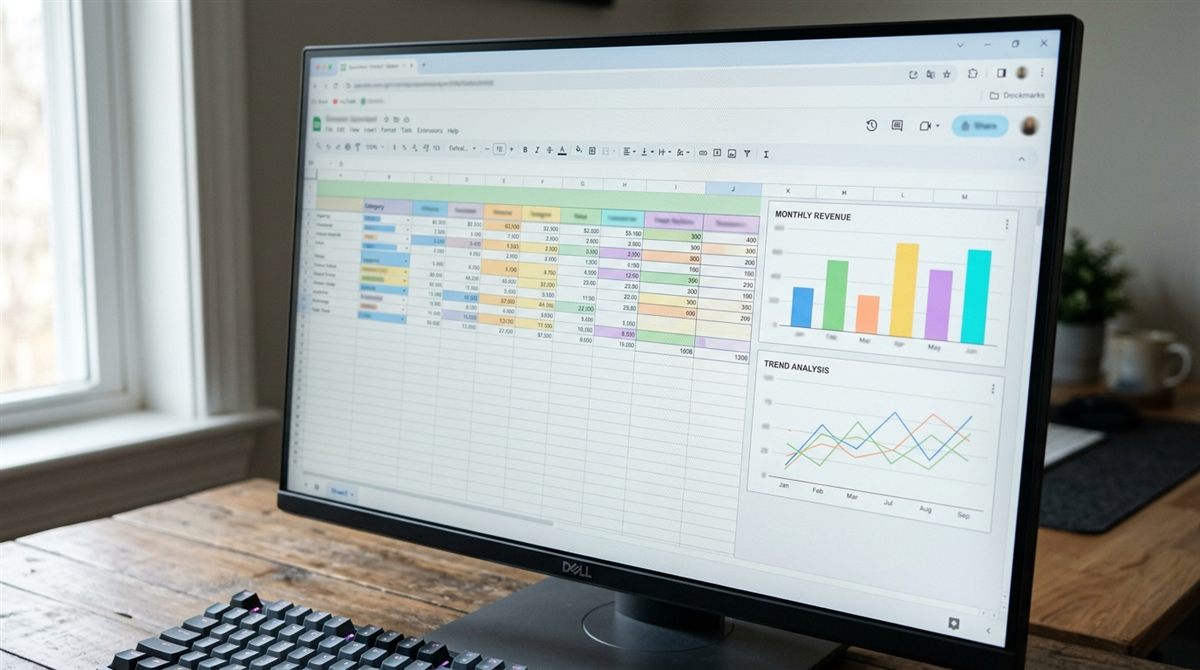
2026년 10월 2일 기준입니다. 구글 시트에 들어 있는 AI, “시트의 Gemini"를 무료로 쓸 수 있는지, 어떤 요금제부터 켜지는지, 실제로 어디까지 해주는지를 구글 공식 지원문서와 요금 페이지 기준으로 확인해 정리했습니다. 공식 확인이 어려운 수치는 아래에 따로 표시했습니다.
빠른 답
Q1. 구글 시트 AI는 무료인가요? 아닙니다. 무료 개인 구글 계정으로는 시트의 Gemini를 켤 수 없습니다. 개인은 Google AI 플러스(월 7,500원) 이상 요금제를, 회사 계정은 워크스페이스 비즈니스 스탠다드 이상을 써야 합니다.
Q2. 뭘 할 수 있나요? 명령창에 한국어로 쓰면 수식을 만들고 오류를 고치고, 피벗 테이블·차트·조건부 서식을 붙이고, 추세·회귀·예측 같은 데이터 분석 자료를 뽑아줍니다. 예산 배분·일정 같은 최적화 문제도 풀 수 있습니다.
Q3. 어떻게 시작하나요? 컴퓨터에서 시트를 열고 오른쪽 위의 “Gemini에게 물어보기"를 누르면 측면 패널이 열립니다. 다만 엑셀(.xlsx) 파일은 먼저 “파일 → Google Sheets로 저장"으로 바꿔야 제대로 작동합니다.
시트의 Gemini, 어디에 있나
시트의 Gemini는 구글이 Workspace와 개인 요금제 전반에 걸어놓은 “Google 앱의 Gemini” 중 스프레드시트 담당입니다. 화면 오른쪽 위에 있는 “Gemini에게 물어보기” 버튼을 누르면 측면 패널이 열리고, 거기에 추천 프롬프트를 고르거나 직접 명령을 씁니다. 시트가 여러 개일 때는 입력창 드롭다운으로 어느 탭을 볼지 지정할 수 있습니다.
시트를 직접 바꾸는 작업은 한 번에 반영되지 않고, 미리보기 카드로 먼저 보여 준 뒤 “적용"을 눌러야 들어갑니다. 되돌리기도 되지만, 중요한 시트라면 적용 전에 한 번 더 확인하는 편이 안전합니다.
자주 쓰는 동작에는 단축키가 붙어 있습니다.
| 동작 | Windows | Mac |
|---|---|---|
| 스프레드시트 요약 | Ctrl+Alt+N | ⌘+Ctrl+N |
수식 도움 받기(셀에 = 입력 후) | Ctrl+Alt+G | ⌘+Ctrl+G |
할 수 있는 일 — 공식 지원문서 기준
구글 지원문서가 밝히는 기능 범위는 아래와 같습니다.
| 분류 | 기능 |
|---|---|
| 만들기 | 표 만들기, 수식 만들기(오류 셀 분석·수정), 차트·그래프 작성, 이미지 생성·삽입 |
| 분석 | 데이터 분석 자료·통계 생성(추세·회귀·예측), 스프레드시트·Drive 파일·Gmail 요약 |
| 시트 작업 | 조건부 서식, 피벗 테이블, 드롭다운·체크박스 추가, 필터 정렬·적용, 텍스트 찾기·바꾸기, 숫자 형식·표 서식, 행·열 삽입·삭제·고정, 범위 채우기 |
| 확장 | 예산 배분·인력 일정·공급망 같은 최적화 문제, Gem(사전 제작·맞춤) 활용, 웹 검색 |
여러 작업을 한 프롬프트에 섞어 시키는 다단계 작업도 됩니다. 차트는 미리보기 후 시트에 삽입하거나 새 탭에 넣을 수 있고, 구글 문서로 내보내기도 지원합니다. 웹 검색을 쓰려면 프롬프트에 “Google 검색 사용"이라는 문구를 넣어야 합니다.
요금 — 2026년 10월 기준
개인 계정: Google AI 요금제
시트의 Gemini 지원문서는 “요건을 충족하는 Google Workspace 또는 Google AI 요금제” 구독자만 쓸 수 있다고 명시합니다. 개인 구글 계정이라면 아래 표의 유료 요금제부터 가능합니다.
| 요금제 | 월 요금 | 스토리지 | 시트 Gemini |
|---|---|---|---|
| 무료 개인 계정 | 0원 | — | 사용 불가 |
| Google AI 플러스 | 월 7,500원 | 400GB | 사용 가능 |
| Google AI 프로 | 월 29,000원 | 5TB | 사용 가능 |
| Google AI 울트라 | 월 119,000원부터 | 20TB부터 | 사용 가능 |
가격 출처는 Google One 공식 AI 요금제 페이지입니다. 이 페이지는 가격을 자바스크립트로 띄우는 구조라서, 본문의 원화 금액은 검색 엔진 스니펫과 2026년 9월 말 같은 페이지에서 직접 확인한 기록으로 교차 검증한 수치입니다. 결제 전 공식 페이지에서 최종 확인을 권합니다.
참고로 프로급 요금제에는 스토리지 외에 YouTube 프리미엄 라이트, 월 $10 상당의 Google Cloud 크레딧 같은 부가 혜택이 붙습니다. 학생이라면 공식 페이지의 학생 요금제 안내(플러스 1년 무료 등)를 확인할 가치가 있습니다. 일부 AI 기능은 만 18세 이상만 쓸 수 있습니다.
회사 계정: 워크스페이스
회사 계정은 별도 구독이 아닌 워크스페이스 등급으로 갈립니다. 예전에 따로 팔던 “Gemini Business” 같은 부가기능은 판매가 종료됐고, 이제 Standard 이상 요금제에 Gemini 기능이 기본으로 들어 있습니다.
| 요금제 | 사용자당 월(USD) | 시트 Gemini |
|---|---|---|
| Business Starter | $7.00 | 미포함 |
| Business Standard | $14.00 | 포함 |
| Business Plus | $22.00 | 포함 |
가격은 구글 워크스페이스 공식 요금 페이지에서 확인했습니다(세금 별도). 신규 고객은 처음 추가하는 20명에 한해 12개월간 10% 할인이 적용돼 Starter $6.30, Standard $12.60입니다. Starter 요금제를 쓰는 조직은 관리자가 Standard 이상으로 올려야 시트의 Gemini가 열립니다.
제한·주의점
- 엑셀 파일은 변환 필요 — .xlsx는 그대로 두면 잘 작동하지 않습니다. “파일 → Google Sheets로 저장"으로 바꾼 뒤 써야 합니다.
- 대화 기록이 남지 않음 — 시트의 Gemini 대화는 Gemini 활동에 저장되지 않습니다. 시트에 삽입하지 않은 결과물은 새로고침하거나 시트를 닫았다 다시 열면 사라집니다.
- 차트는 정적 — 한 번 만든 차트는 원본 데이터를 바꿔도 따라갱신되지 않습니다.
- 생성물 검증은 필수 — 구글 스스로 결과가 부정확할 수 있다고 안내하며, 의료·법률·금융 등 전문가 조언으로 신뢰할 수 없다고 명시합니다. 수식은 특히 직접 실행해 확인해야 합니다. 엑셀 수식 검증 흐름은 ChatGPT 엑셀 수식 만들기 총정리에서 같은 방식으로 다룹니다.
- 공유 시트 주의 — 도메인 밖 사용자와 공유된 파일은 Gemini 결과가 외부 사용자에게 보일 수 있다는 경고가 뜰 수 있습니다.
- 일부 언어 제한 — 지원 언어가 제한적이고, 언어에 따라 Gem을 못 쓰는 경우가 있습니다.
엑셀 사용자라면
엑셀을 주력으로 쓰는 입장에서 “시트의 Gemini"는 통째로 시트를 옮겨야 쓸 수 있는 기능입니다. 매월 반복하는 집계라면 시트로 옮겨 자동화하는 편이 이득이고, 한두 번 쓸 수식이라면 챗GPT 같은 대화형 AI에게 수식을 만들어 달라고 하는 편이 가볍습니다. 두 방식의 장단과 프롬프트 패턴은 ChatGPT 엑셀 수식 만들기 총정리에서, 구글 생태계 안의 다른 AI 도구는 제미나이 노트북 가격·무료 한도 총정리와 Gemini 3.8 Flash 가격·사용법 총정리에서 이어서 볼 수 있습니다. 통합 비교는 ChatGPT vs Gemini vs Claude 비교 총정리에 있습니다.
자주 묻는 질문
무료 구글 계정으로 시트의 Gemini를 쓰는 꼼수는 없나요? 없습니다. 지원문서가 요금제 조건을 명시하고 있어 무료 계정에서는 쓸 수 없습니다. 무료로 시트 수식 작업을 하고 싶다면 챗GPT 무료 버전에 표 구조를 설명하고 수식을 받아 붙이는 방식이 현실적입니다.
학생 할인이 있나요? Google One 공식 페이지에 학생 대상 요금제 안내가 있습니다. 플러스를 1년간 무료로 쓰는 혜택과, 더 높은 사용량 한도와 5TB 스토리지가 붙은 학생 할인 요금제가 함께 소개돼 있습니다. 자격 조건은 공식 페이지에서 확인하세요.
회사가 Business Starter인데 개인만 쓰고 싶어요. 가능합니다. 시트의 Gemini 자격은 계정 단위입니다. 개인 구글 계정에 Google AI 플러스 이상을 결제하면 그 계정의 시트에서 쓸 수 있습니다. 다만 회사 업무 데이터를 개인 계정으로 옮기는 건 보안 정책부터 확인해야 합니다.
엑셀 파일을 올리면 바로 되나요? 아닙니다. 구글 시트 형식으로 변환해야 제대로 작동합니다. 변환은 “파일 → Google Sheets로 저장” 한 번으로 끝나지만, 매크로나 복잡한 서식은 변환에서 깨질 수 있으니 원본은 따로 보관하세요.
AI가 만든 수식을 그대로 믿어도 되나요? 안 됩니다. 구글도 결과 검증을 권고하고 있습니다. 간단한 검산 열을 옆에 만들어 합계가 맞는지 확인하고, 중요한 수치라면 조건을 바꿔 두세 번 돌려보는 습관이 필요합니다.