2026년 10월 6일 기준 — 오픈AI 고객센터의 데이터 분석·파일 업로드 문서에서 직접 확인한 내용을 바탕으로 정리했습니다. 기능과 한도는 자주 바뀌므로 이용 전 공식 문서에서 최신 내용을 확인하세요.
매달 보는 매출 데이터, 쌓여 있는 설문 결과, 정리 안 된 로그 파일. 엑셀 함수를 찾아 넣거나 파이썬을 배울 시간이 없어 미뤄 둔 분석이 많습니다. 챗GPT의 데이터 분석 기능은 파일을 올리고 한국어로 요청하면 통계와 차트를 만들어 주는 도구입니다. 이 글에서는 사용 절차, 할 수 있는 작업, 무료 플랜의 한도, 결과를 검증하는 방법까지 한 번에 정리합니다.
빠른 답 — 먼저 궁금한 세 가지
1. 무료 플랜으로도 데이터 분석이 되나요? 됩니다. 파일 업로드와 데이터 분석은 무료 플랜에서도 쓸 수 있습니다. 다만 파일을 하루 3개까지만 올릴 수 있어, 매일 쓰는 업무라면 유료 플랜이 현실적입니다.
2. 어떤 파일을 올릴 수 있나요? CSV·XLSX·XLS 같은 스프레드시트가 기본입니다. PDF, JSON, XML, TXT, 마크다운 파일도 지원합니다. 스프레드시트는 파일 크기 약 50MB가 사실상의 상한입니다.
3. 코딩을 알아야 하나요? 몰라도 됩니다. “이 데이터 분석해 줘"처럼 요청하면 챗GPT가 파이썬 코드를 대신 작성해 실행하고, 결과를 표와 차트로 보여 줍니다. 다만 결과를 보고서에 쓰기 전에는 생성된 코드를 한 번 확인하는 것이 권장됩니다.
무엇이 돌아가는가 — 코드 실행 기반 분석
데이터 분석은 챗GPT가 올린 파일을 읽어 표와 차트를 만들어 주는 기능입니다. 구조는 단순합니다.
- 파이썬 코드 실행: 요청을 받으면 챗GPT가 파이썬 코드를 작성해 실행하고, 그 코드로 통계를 계산합니다. 분석 대화는 주피터 노트북처럼 상태가 유지되어, 앞에서 만든 표를 이어서 가공할 수 있습니다.
- 대화형 표: 파일을 올리면 행과 열을 스크롤하며 볼 수 있는 표가 자동으로 만들어집니다. 원하는 행이나 열을 선택한 뒤 “이 열에서 이상한 점 찾아 줘"처럼 바로 물을 수 있습니다.
파일은 직접 올리는 방법 외에 구글 드라이브·원드라이브·셰어포인트에서 바로 가져올 수도 있습니다(계정에서 제공되는 경우).
시작하는 법 — 업로드부터 첫 요청까지
- 채팅 입력창의 첨부(클립) 버튼으로 파일을 올립니다.
- 올린 데이터가 대화형 표로 표시되는지 확인합니다.
- “분석해 줘”, “A열과 B열 비교해 줘"처럼 짧게 요청합니다. 공식 가이드는 영어 기준 analyze, compare 같은 짧은 단어만으로도 시작할 수 있다고 안내합니다.
분석이 잘 되게 데이터를 준비하는 방법 (공식 문서 기준):
- 첫 행은 내용을 설명하는 헤더로 쓰고, 한 행에 기록 하나씩 담습니다.
- 열 이름은 평이한 말로 짓습니다.
- 한 시트에 표를 여러 개 넣지 않고, 빈 행과 빈 열을 만들지 않습니다.
- 셀 안에 숫자가 든 이미지를 넣지 않습니다.
할 수 있는 작업 정리
| 작업 | 이렇게 요청 | 알아 둘 점 |
|---|---|---|
| 요약 | “행·열·추세·이상치 요약해 줘” | 분석의 첫걸음으로 가장 먼저 해 볼 작업 |
| 집계 | “월별 매출 합계와 평균 구해 줘” | 합계·평균(산술·중앙·최빈)·최소·최대·표준편차·고유값 개수 지원 |
| 데이터 점검 | “이 데이터에 흔한 문제 있는지 확인해 줘” | 결측값·이상치·중복 행·잘못된 데이터 유형을 찾아 줌 |
| 병합 | “customer_id를 기준으로 두 파일 합쳐 줘” | 공통 식별자가 있으면 필요할 때 자동으로 병합 |
| 열 계산·추가 | “선택한 두 열의 합계 열을 추가해 줘” | 표에서 두 열을 강조 표시한 뒤 요청 |
| 고급 통계 | “이 두 변수의 상관과 회귀 분석해 줘” | t검정·ANOVA·상관·회귀·시계열(ARIMA·계절 분해)까지 지원 |
표 자체를 고칠 수도 있습니다. “각 행의 평균값을 담은 열을 추가해 줘"처럼 요청하면 표에 새 열이 생기고, 완성된 표는 우측 상단의 다운로드 버튼으로 CSV로 내려받을 수 있습니다.
차트 만들기와 저장
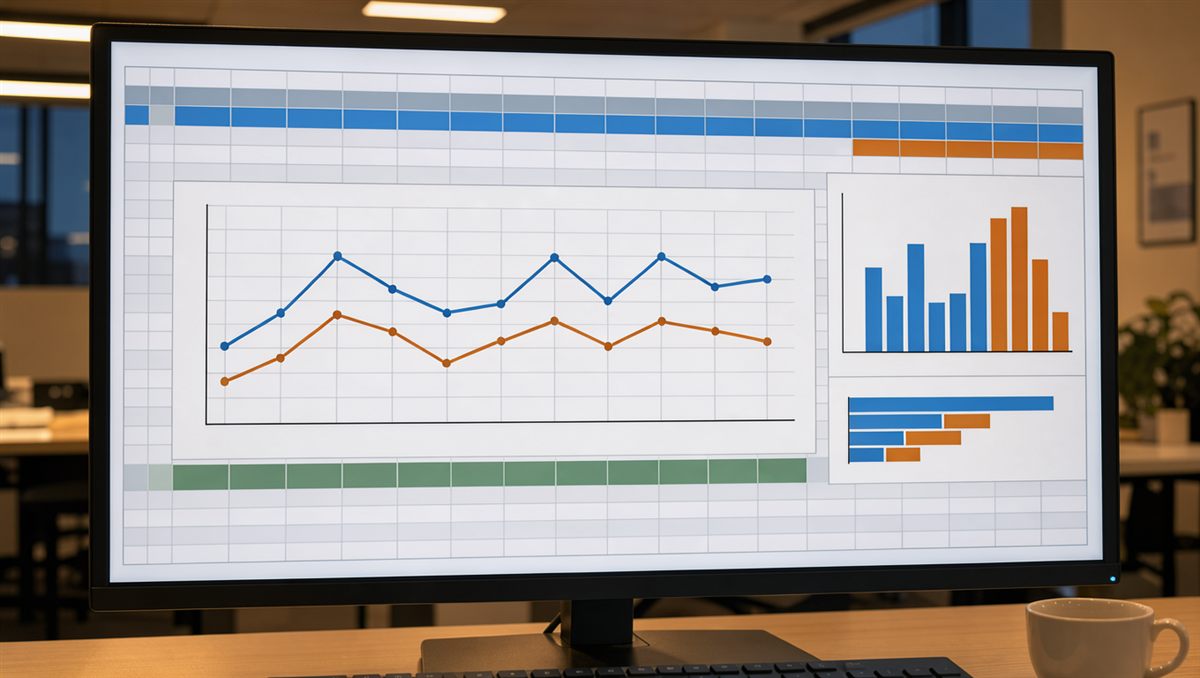
선, 막대, 파이, 히스토그램, 산점도, 상자 그림, 히트맵, 영역, 레이더, 트리맵, 거품, 워터폴 차트를 만들 수 있습니다.
- 차트는 기본적으로 정적 이미지로 나오고, 막대·파이·산점도·선 차트는 대부분의 경우 대화형 차트로 전환할 수 있습니다.
- 색은 기본값 대신 헥스 코드로 지정해 보고서 톤에 맞출 수 있습니다.
- 완성된 차트는 PNG 이미지로 저장할 수 있습니다.
차트 종류를 지정하지 않으면 챗GPT가 임의로 고르는데, 처음 고른 종류가 데이터에 맞지 않을 수 있습니다. 어떤 그래프를 원하는지 말해 주는 편이 결과가 좋습니다.
파일·횟수 제한 — 공식 FAQ 기준
| 항목 | 제한 |
|---|---|
| 무료 플랜 파일 업로드 | 하루 3개 |
| 파일 개수 일반 상한 | 3시간당 최대 80개 |
| 파일 크기(모든 형식) | 파일당 512MB 상한 |
| 스프레드시트(CSV·XLSX 등) | 약 50MB |
| 텍스트·문서 파일 | 파일당 200만 토큰 |
| 이미지 | 장당 20MB |
플랜별 요금과 기능 차이는 GPT-6 아스트라 가격·사용법 총정리를 참고하세요.
결과를 그대로 믿어도 될까 — 네 가지 주의점
- 코드를 확인한다 — 모든 수치는 파이썬 코드로 계산됩니다. 공식 문서도 결과에 의존하기 전에 코드를 검토하라고 안내합니다. 코드를 열어 어떤 열로 무엇을 계산했는지 확인하는 습관이 필요합니다.
- 외부 데이터는 못 가져온다 — 분석용 파이썬 환경은 외부 웹 요청과 API 호출을 할 수 없습니다. 실시간 환율이나 시세를 가져와 분석하는 용도로는 쓸 수 없습니다.
- 첫 시도가 늘 옳은 건 아니다 — 통계 방법이나 차트를 잘못 고를 수 있어, 공식 문서는 방법을 지정해 다시 요청하라고 안내합니다.
- 스캔 PDF·표 이미지는 불안정하다 — 스캔한 PDF나 이미지 속 표는 값이 정확히 추출되지 않을 수 있습니다. 데이터는 원본 파일(CSV·XLSX)로 올리는 것이 확실합니다.
파일이 너무 크거나 복잡해서 분석이 되지 않을 때는 필요한 시트만 남기거나 파일을 나눠 올리라고 공식 FAQ는 권합니다. 분석이 끝났다면 마지막에 “이 분석에서 주목할 만하거나 특이한 점이 있나요?“라고 물어 보는 것도 좋습니다. 공식 가이드가 소개하는 확인용 질문입니다.
엑셀·구글 시트 사용자라면
- 엑셀에서 쓸 수식을 챗GPT로 뽑아내는 방법 — ChatGPT 엑셀 수식 만들기 총정리
- 구글 시트 안에서 쓰는 제미나이 — 구글 시트 AI 사용법 총정리
- 엑셀·워드 안에서 바로 쓰는 코파일럿 — MS 코파일럿 사용법 총정리
- PDF 요약 도구의 업로드 한도 비교 — AI PDF 요약 도구 비교 총정리
- 분석 결과를 보고서로 정리하는 절차 — ChatGPT 보고서 요약 총정리
자주 묻는 질문
Q1. 무료 플랜인데 데이터 분석이 되나요? 네. 무료 플랜도 파일 업로드와 데이터 분석을 쓸 수 있습니다. 다만 파일이 하루 3개로 제한되므로, 본격적인 업무용이라면 유료 플랜을 고려하세요.
Q2. 파일이 올라가지 않을 때는 무엇을 확인하나요? 먼저 크기입니다. 스프레드시트는 약 50MB가 넘으면 올라가지 않습니다. 크기가 괜찮아도 행이 매우 많거나 시트가 복잡하면 분석이 어려울 수 있는데, 이때는 필요한 시트만 남기거나 파일을 나눠 올립니다.
Q3. 파이썬을 전혀 몰라도 되나요? 네. 코드는 챗GPT가 작성하고 실행합니다. 사용자는 결과를 읽기만 해도 되고, 코드를 펼쳐 무엇을 계산했는지 확인할 수도 있습니다.
Q4. 차트를 보고서에 바로 쓸 수 있나요? 차트는 PNG 이미지로, 표는 CSV로 내려받을 수 있습니다. 색상은 헥스 코드로 지정해 회사 서식에 맞출 수 있습니다.
Q5. 여러 파일을 한꺼번에 분석할 수 있나요? 네. 파일을 여러 개 올리고 공통 열(예: customer_id)을 기준으로 병합하라고 요청하면 하나로 합쳐 분석합니다.
출처
- OpenAI 고객센터, ChatGPT로 데이터 분석
- OpenAI 고객센터, 데이터 분석으로 인사이트 추출
- OpenAI 고객센터, 파일 업로드 FAQ
- OpenAI 아카데미, ChatGPT로 데이터 분석